「自分のブログを作ってみたいけど、サーバーとかドメインとか、専門用語が多くて難しそう…」 そう思って、なかなか一歩を踏み出せずにいませんか?
実は、情報通信工学部でITを学んでいる私自身も、過去に一度ブログ開設で挫折した経験があります。当時は「何から始めればいいかわからない」「ITの知識がなくても本当に大丈夫?」と不安でいっぱいだったからです。
しかし、今回「ConoHa WING(コノハウィング)」というサービスを使ってみたら、驚くほど簡単で、たったの10分で自分だけのサイト(WordPress)を立ち上げることができました!
この記事では、過去の私のように「ITの知識がないから不安」という方に向けて、一番簡単で失敗しないWordPressブログの始め方を、実際の画像付きで丁寧に解説します。
:なぜ初心者には「ConoHa WING」が最強なのか?
数あるレンタルサーバーの中で、これからブログを始める方に圧倒的におすすめなのが「ConoHa WING」です。その理由はシンプルに3つあります。
- とにかく表示スピードが速い(読者が離脱しない!)
- 「WordPressかんたんセットアップ」が神機能すぎる
- 初期費用無料&ドメイン代がずっと0円(学生にも優しい!)
特に2つ目の「かんたんセットアップ」機能のおかげで、昔は半日かかっていたような複雑な設定が、パズルを組み立てるように一瞬で終わります。

:ブログ開設前に準備するものは2つだけ!
作業を途中で止めないために、以下の2つだけ手元に用意しておきましょう。
- スマートフォン(本人確認のSMS認証で使います)
- クレジットカード(サーバー代の支払いに使います。学生用のカードでOKです!)
準備ができたら、さっそく手順に進みましょう。
:【画像で解説】ConoHa WINGでWordPressを始める3ステップ
ここからは、実際に私がサイトを立ち上げた時の手順をそのまま解説します!
:ステップ① アカウント作成とプラン選択 まずはConoHa WINGの公式サイトにアクセスし、「今すぐお申し込み」からメールアドレスを登録します。
登録されてない方はこちらのサイトから登録できます!
次にプランを選びます。おすすめは以下の設定です。
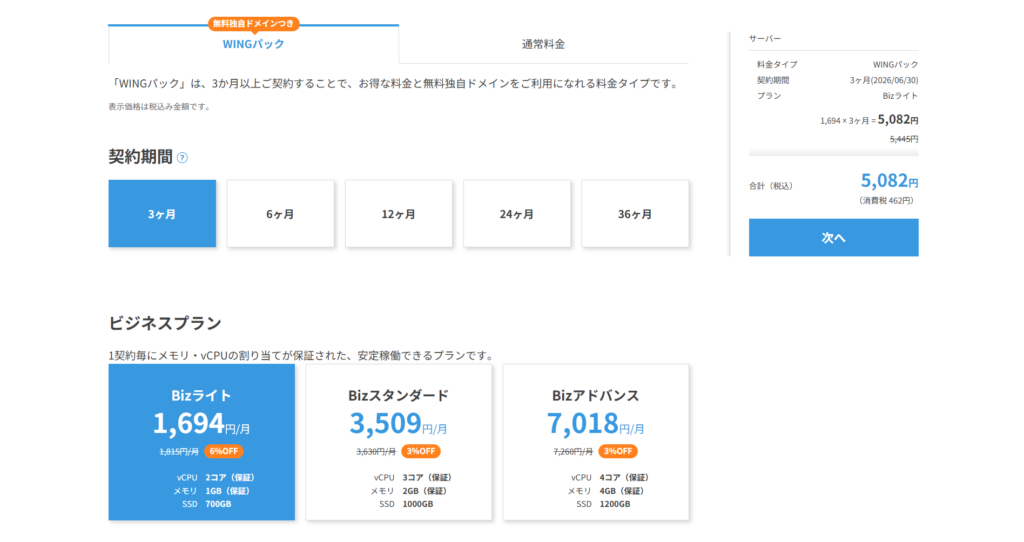
- 料金タイプ: 「WINGパック」(ドメイン代が無料になるので絶対コレ!)
- 契約期間: 3ヶ月〜12ヶ月(本気度に合わせて選びましょう)
- プラン: 「ベーシック」(最初は一番安価なプランで十分すぎる性能です)
ちなみに、ITの知識が全くない状態からスタートした私は、まずは「ベーシックプランの3ヶ月」を選びました! 初心者の方は、迷ったらこの設定で間違いありません。
:ステップ② WordPressかんたんセットアップ ここがConoHa WINGの最大の魅力です。「WordPressかんたんセットアップ」を「利用する」に選択し、以下の項目を埋めていきます。
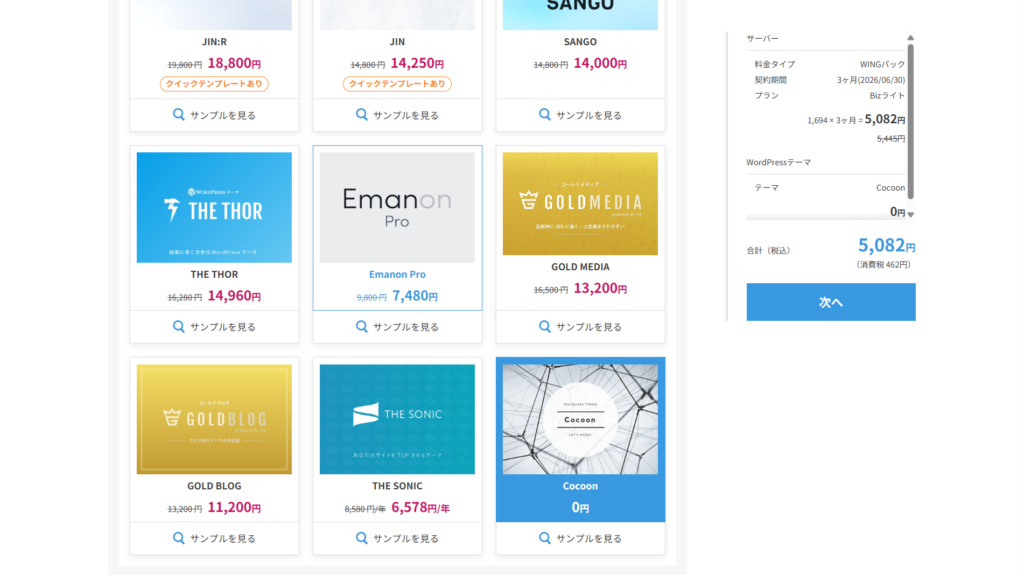
- 独自ドメイン設定: あなたのサイトのURL(〇〇.comなど)を決めます。※後から変更できないので注意!
- 作成サイト名: ブログのタイトルです(後から変更可能)。
- WordPressテーマ: とりあえず無料の高機能テーマ「Cocoon」を選んでおけば間違いありません。
【参考までに、私のドメイン名「aicreatelifelab.com」は、「これからのAI時代、自分も何かクリエイト(創造)できたらな」というワクワクした気持ちからつけました!難しく考えず、あなたが「これがいい!」と直感で思ったお気に入りのドメイン名にしちゃいましょう!
:ステップ③ お客様情報の入力と決済 最後に、名前や住所などの個人情報を入力し、スマホでSMS認証(電話番号認証)を行います。 手元に用意したクレジットカードの情報を入力して決済を完了させれば……
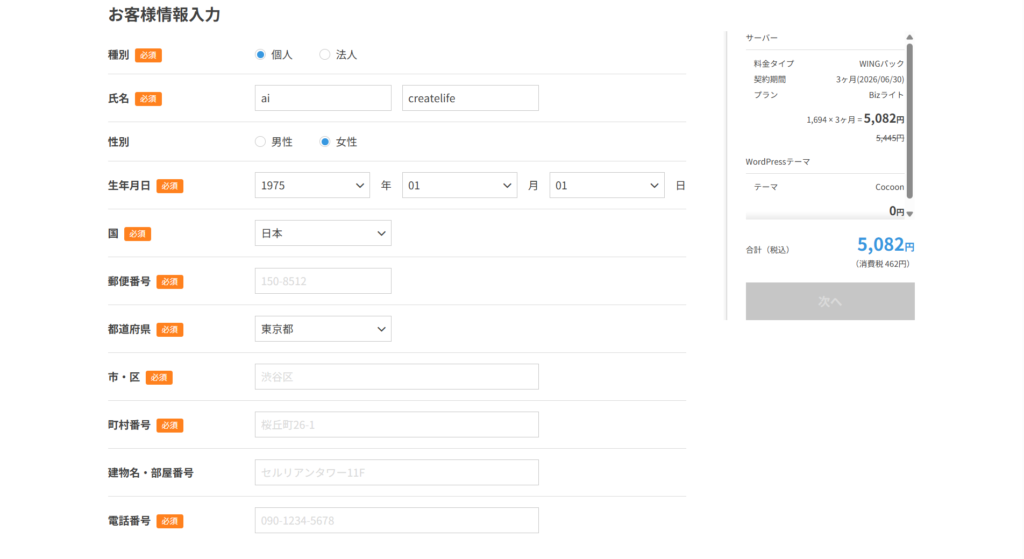
なんと、これだけでサーバーとドメインが紐づき、ネット上にあなたのWordPressブログが誕生します!本当にあっという間でした。
:開設直後に絶対にやるべき初期設定3選
無事にWordPressが立ち上がったら、記事を書き始める「前」に、必ずやっておくべき初期設定が3つあります。後からやると大変なので、今すぐ終わらせてしまいましょう。
- パーマリンク(URL)の設定: 記事のURLを英語にできるようにする設定です(SEOに必須!)。「設定」→「パーマリンク」から「投稿名」を選んで保存します。
- テーマ(子テーマ)の有効化: 「外観」→「テーマ」から、「Cocoon Child(子テーマ)」を有効化します。
- 不要な初期記事の削除: 最初から入っている「Hello World!」などの記事をゴミ箱に入れます。
私はこの設定を終えた時、「えっ、意外とすぐ終わった!」「こんな一瞬で本格的なサイトになるの!?」と感動しました(笑)。
:今日からあなたもブロガー!さっそく行動しよう
いかがだったでしょうか?専門用語だらけで難しそうに感じるブログ開設も、ConoHa WINGを使えばたったの10分で完了します。
ブログやITスキルは、実際に手を動かして「自分のサイト(実験室)」を持ってみることで、飛躍的に成長します。悩んでいる時間がもったいないので、ぜひ今日からあなたもブロガーとしての第一歩を踏み出してみてください!